亲测有效 Windows 11 全新安装跳过联网激活与免登录账号使用童鱼网络易客云会员系统指南
在全新安装或重置 Windows 11 系统时,微软强制要求联网并登录微软账户的步骤让不少用户感到不便,尤其在某些特定环境下(如无稳定网络、或希望快速进入桌面进行本地操作)。对于使用像‘童鱼网络易客云会员系统’这类本地化会员管理软件的用户,如何在不依赖在线账户的情况下顺利安装和使用,也是一项实际需求。本文将结合亲测经验,分步详解如何跳过 Win11 的联网要求,并成功在本地账户环境下配置使用易客云系统。
第一部分:跳过 Windows 11 首次设置的联网与微软账户登录
微软在 Win11 家庭版及部分版本中,于 OOBE(开箱体验)阶段强制联网和登录,但通过以下方法可以绕过:
方法一:命令行绕过法(推荐,亲测有效)
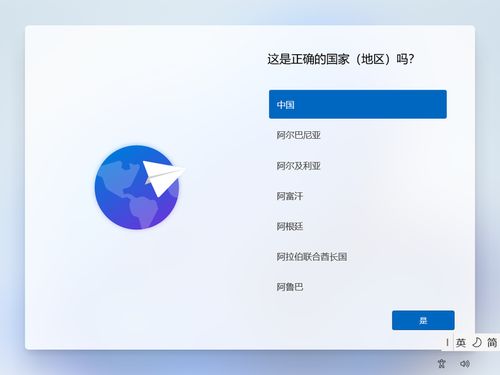
1. 当安装程序进行到“让我们为你连接到网络”这一步时,即使有网络,也先不要连接。
2. 同时按下 Shift + F10 组合键(部分笔记本可能需要 Fn + Shift + F10),这将打开命令提示符窗口。
3. 在命令提示符中输入以下命令并按回车:
`
oobe\bypassnro
`
- 系统会自动重启,并再次进入 OOBE 设置界面。
- 重启后,你会发现“连接到互联网”页面多了一个“我没有Internet连接”的选项。点击它。
- 在后续的“微软账户登录”页面,点击“登录选项”,选择“域加入”(即使你不是加入公司域),系统便会允许你创建一个本地脱机账户。
- 按照提示设置用户名、密码(可留空)和安全问题,即可完成系统初始化,进入桌面。
方法二:任务管理器结束进程法
1. 同样在联网界面,按 Shift + F10 打开CMD。
2. 输入 taskmgr 打开任务管理器。
3. 找到名为“网络连接流”或“Network Connection Flow”的进程,结束它。
4. 系统会短暂退回并跳过联网步骤,进入创建本地账户流程。
重要提示:跳过联网意味着你将暂时无法使用需要微软账户同步的部分功能(如OneDrive、应用商店登录),但系统核心功能完全正常,后续可在设置中随时添加微软账户。
第二部分:在本地账户环境下安装与使用童鱼网络易客云会员系统
成功进入 Win11 桌面后,你便拥有了一个纯净的本地操作环境。接下来安装和使用易客云会员系统:
- 获取安装包:从童鱼网络官方渠道或你的软件提供商处,获取“易客云会员系统”的最新安装程序。确保其适用于 Windows 11。
- 安装准备:以管理员身份运行安装程序。如果系统弹出用户账户控制(UAC)提示,点击“是”继续。
- 安装过程:遵循安装向导,选择安装路径(建议非系统盘)。注意安装过程中,软件可能会提示需要某些运行库(如 .NET Framework, VC++ Redistributable),请允许其安装或提前手动安装好。
- 数据库配置:易客云系统通常需要数据库支持(如 SQL Server Express 或 MySQL)。安装程序可能会内置数据库安装选项,或要求你连接至已有数据库服务器。请根据指引完成配置。如果是单机使用,选择安装本地数据库组件即可。
- 软件激活与登录:安装完成后,首次运行软件。由于你使用的是本地 Windows 账户,软件登录界面通常会要求你输入在易客云系统中创建的管理员账号和密码(这与微软账户无关)。如果你是第一次使用,可能需要使用默认账号(如admin/admin)登录,或运行初始化工具创建首个管理员账户。
- 会员系统操作:登录后,你便可以完全在本地网络或单机环境下,进行会员录入、消费管理、库存查询、报表统计等所有操作。所有数据均存储在你本地的数据库服务器中。
注意事项与优势
- 数据安全与自主:此方案下,你的 Windows 系统和易客云业务数据完全掌控在自己手中,无需依赖微软或第三方云账户,尤其适合对数据隐私和本地化管理有要求的商铺、工作室。
- 功能完整性:跳过 Win11 联网激活不影响系统的更新(后续连接网络后可通过设置手动检查更新),也不影响易客云这类本地C/S或B/S架构软件的全部功能。
- 后续联网:当有需要时,你随时可以在 Win11 的“设置”>“账户”中添加微软账户,以使用商店、同步等在线服务。这与你本地运行的易客云系统互不干扰。
通过上述步骤,你可以高效地部署一个既免于 Win11 初始繁琐在线绑定,又能稳定运行本地会员管理系统的操作环境,兼顾了效率与自主性。
如若转载,请注明出处:http://www.ekesaas.com/product/22.html
更新时间:2026-09-21 20:15:25